Postafiók hozzáadása az iPhone-hoz (Apple Mail)
Ebben a cikkben bemutatjuk, hogyan adhat hozzá egy, az Ön által a DirectAdminban létrehozott postafiókot (Új e-mail-cím/postafiók létrehozása) az iPhone Mail alkalmazásához.
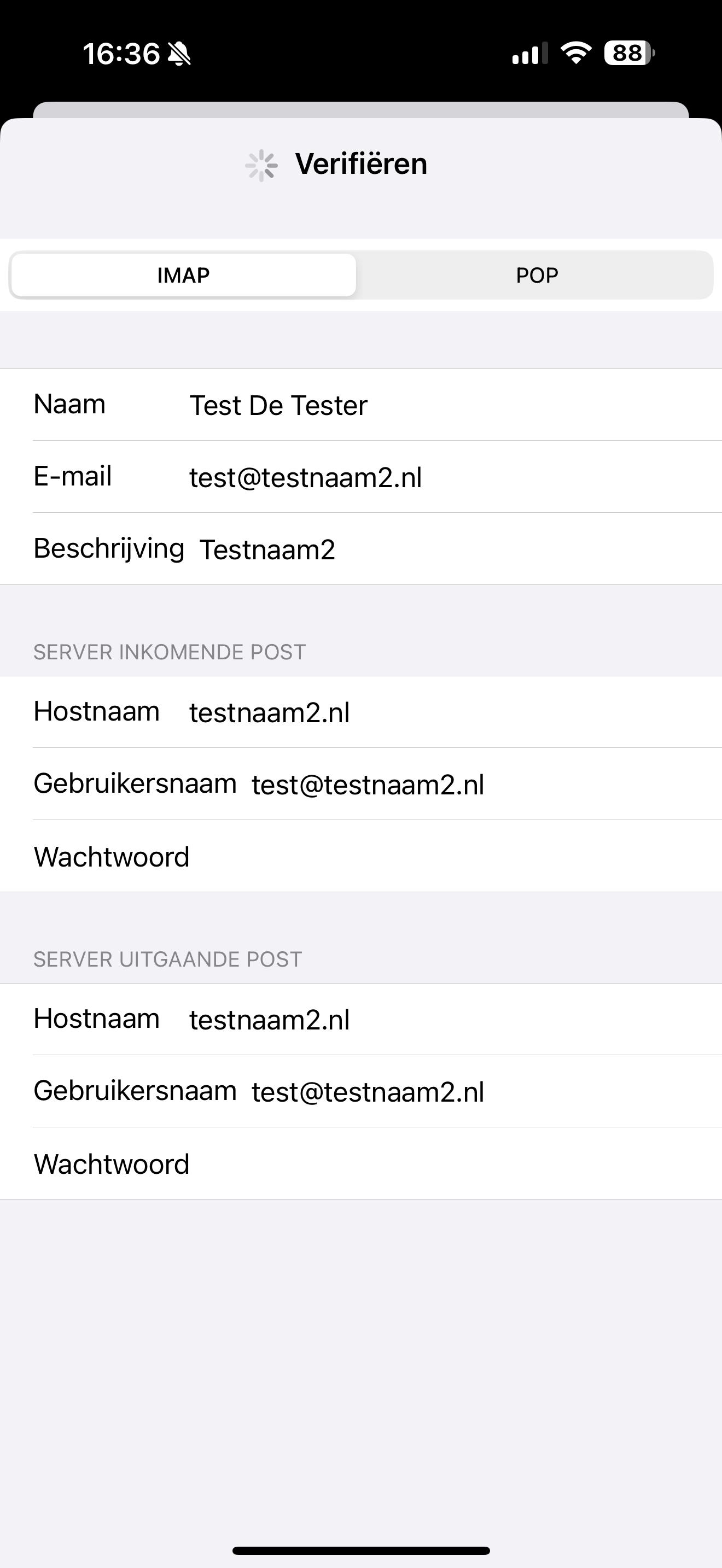
1. lépés: Nyissa meg az iPhone Beállítások alkalmazását, majd a Mail beállításait. Ehhez felül rákereshet a 'Mail-fiókok' kifejezésre.
Itt koppintson az 'Új fiók' lehetőségre
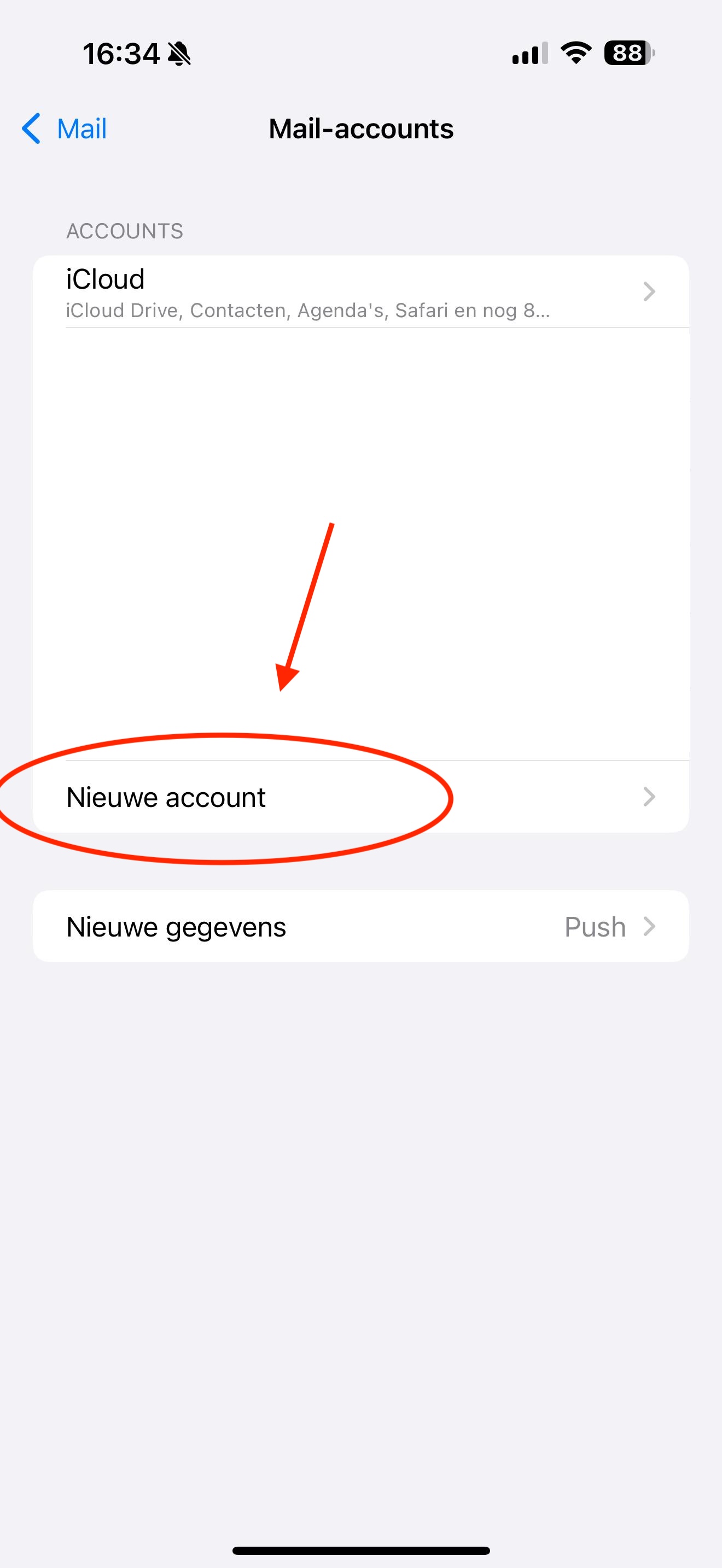
2. lépés: Koppintson az 'Egyéb' lehetőségre
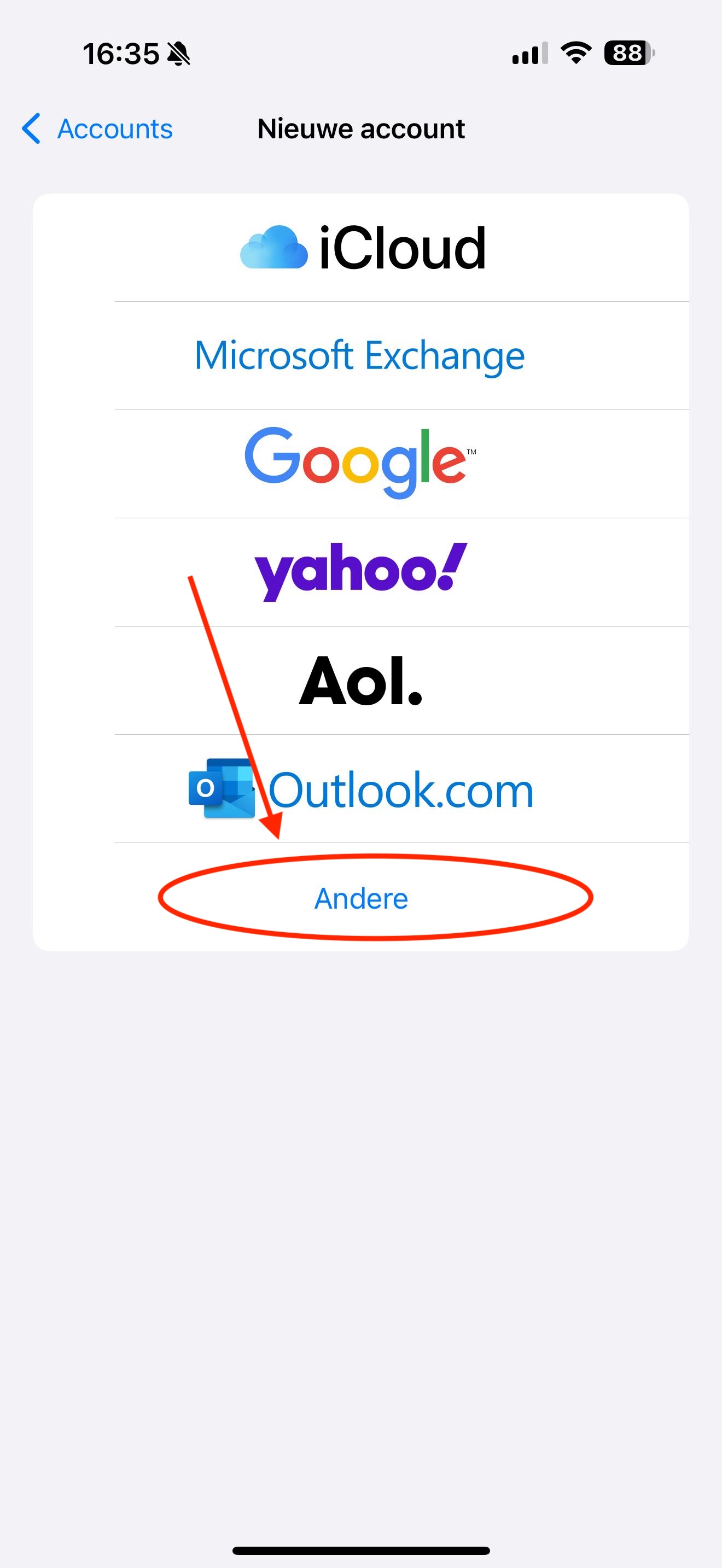
3. lépés: Koppintson a 'Mail-fiók hozzáadása' lehetőségre
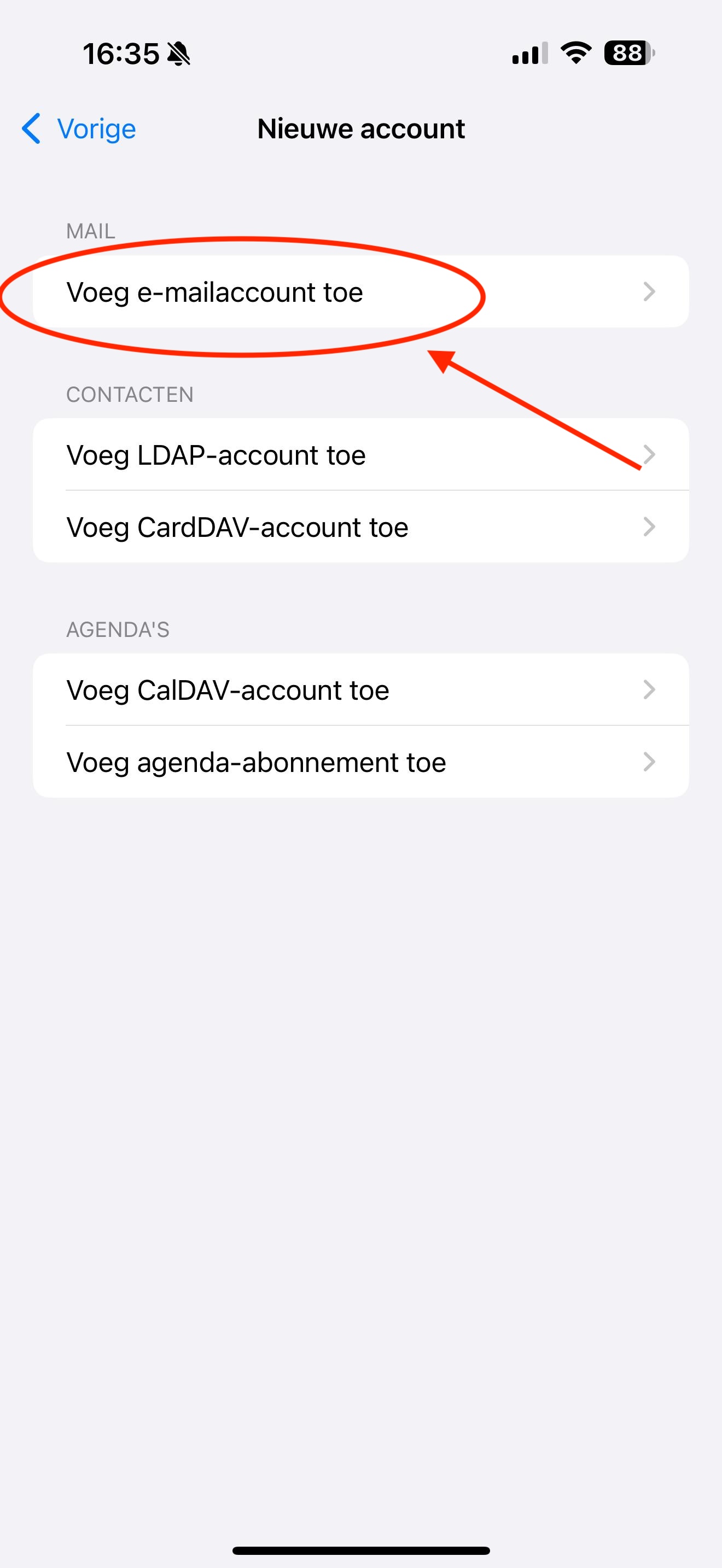
4. lépés: Töltse ki itt az összes mezőt:
Név: Ez a postafiók megjelenített neve. Amikor levelet küld, a címzett ezt a nevet látja feladóként a beérkező levelei között.
E-mail: Ez az az e-mail-cím, amelyet a DirectAdmin vezérlőpultban hozott létre
Jelszó: Ezt a jelszót a postafiók létrehozásakor állította be. Nem emlékszik a jelszóra? Új e-mail-cím/postafiók létrehozása
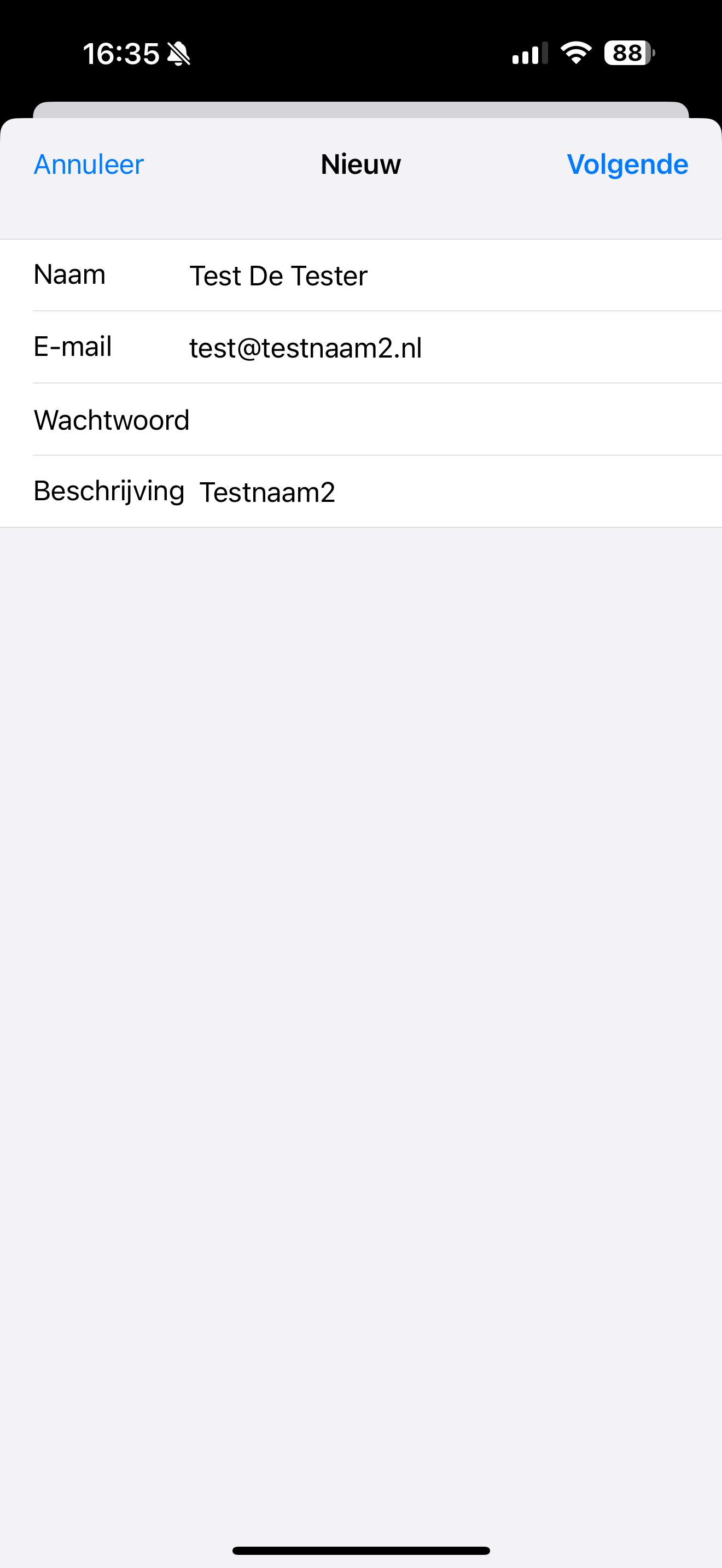
5. lépés: Töltse ki az összes mezőt, akkor is, ha opcionálisként vannak jelölve.
E-mail: Ez az az e-mail-cím, amelyet a DirectAdmin vezérlőpultban hozott létre
Felhasználónév: Ez is az az e-mail-cím, amelyet a többi mezőben is megad. Ezt mindig ki kell tölteni.
Jelszó: Ezt a jelszót a postafiók létrehozásakor állította be. Nem emlékszik a jelszóra? Új e-mail-cím/postafiók létrehozása
Fióktípus: IMAP
Bejövő és kimenő levelek gazdagépneve: Ez az Ön domainneve, ebben a példában tehát testnaam2.nl. Előfordul, hogy itt a domainnév előtt IMAP vagy SMTP áll, ezt törölheti, elég csak a domainnév.
Figyelem: Nálunk csak Email Only csomagja van, a weboldala pedig másik szolgáltatónál fut? Ebben az esetben a domainnév megadása nem működik. Adja meg helyette az Email Only csomag szervernevét, amelyet a csomag megvásárlásakor kapott e-mailben talál. A szervernév például így néz ki: linux2410.webawere.nl.