
Limite di risorse raggiunto (Resource limit reached) / 503 / PHP X-ray
I nostri diversi piani di hosting dispongono ciascuno di una diversa quantità di potenza di calcolo.
Il raggiungimento di questi limiti può avere varie conseguenze per il suo sito web: può capitare di ricevere un messaggio 503 (server is temporarily busy) quando visita il sito, oppure che il sito si carichi più lentamente del solito.
In questo articolo spieghiamo come eseguire il "troubleshooting" del suo sito web e trovare la causa del problema con l'aiuto del nostro software.
Se nota che il suo sito è lento o riceve un messaggio 503 quando lo visita, acceda al pannello di controllo DirectAdmin. Questo articolo spiega come fare: https://mijn.weboke.nl/kennisbank/46
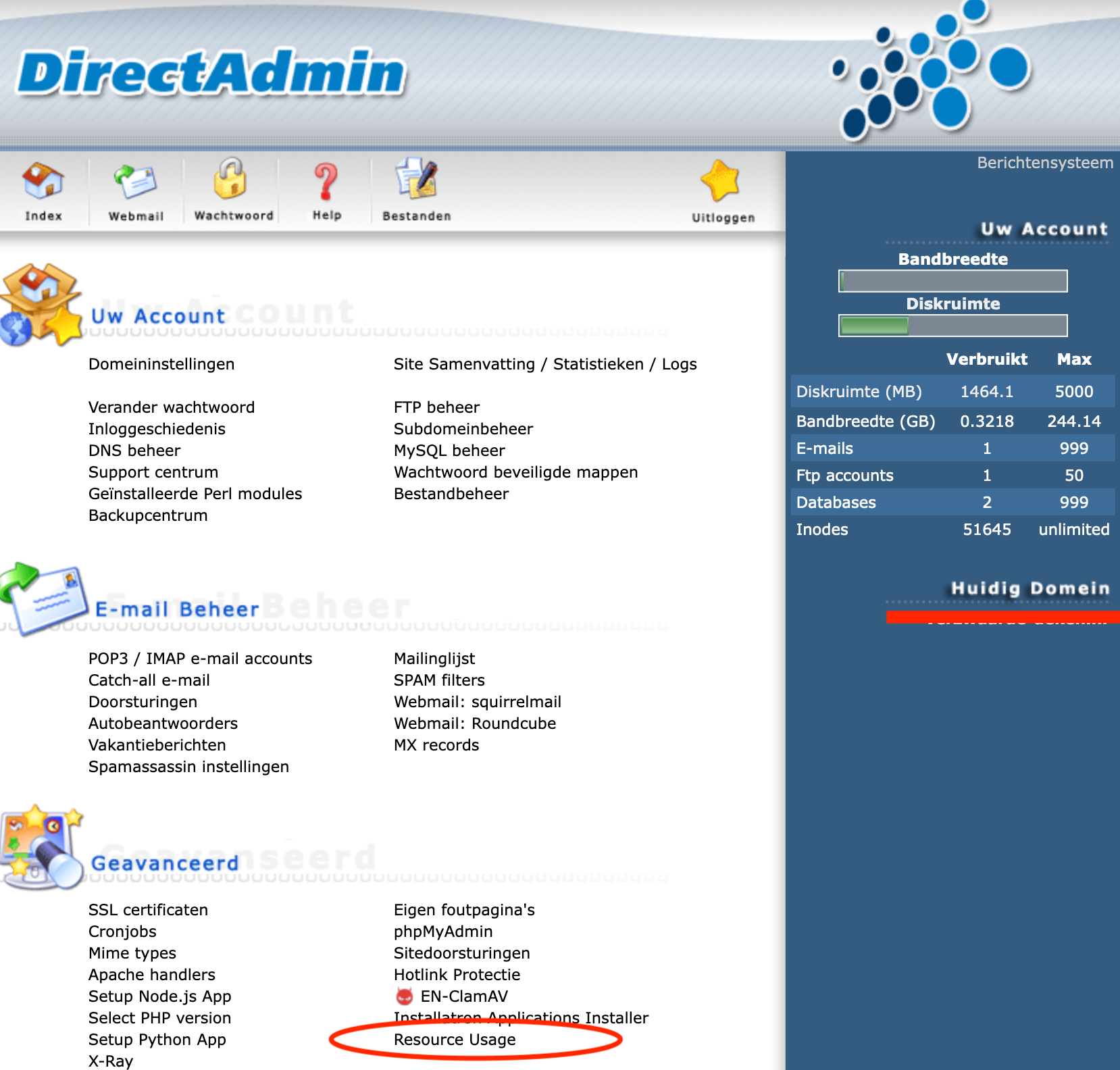
- Nel pannello di controllo DirectAdmin fare clic in basso su resource usage
- Se i limiti di potenza di calcolo dell'account di hosting sono stati raggiunti, vedrà il messaggio qui sotto. Fare clic su Details. Se questo messaggio non compare, il raggiungimento dei limiti del suo piano di hosting non è la causa principale della lentezza; in tal caso può saltare i due passaggi successivi e proseguire con la parte dedicata a PHP X-Ray.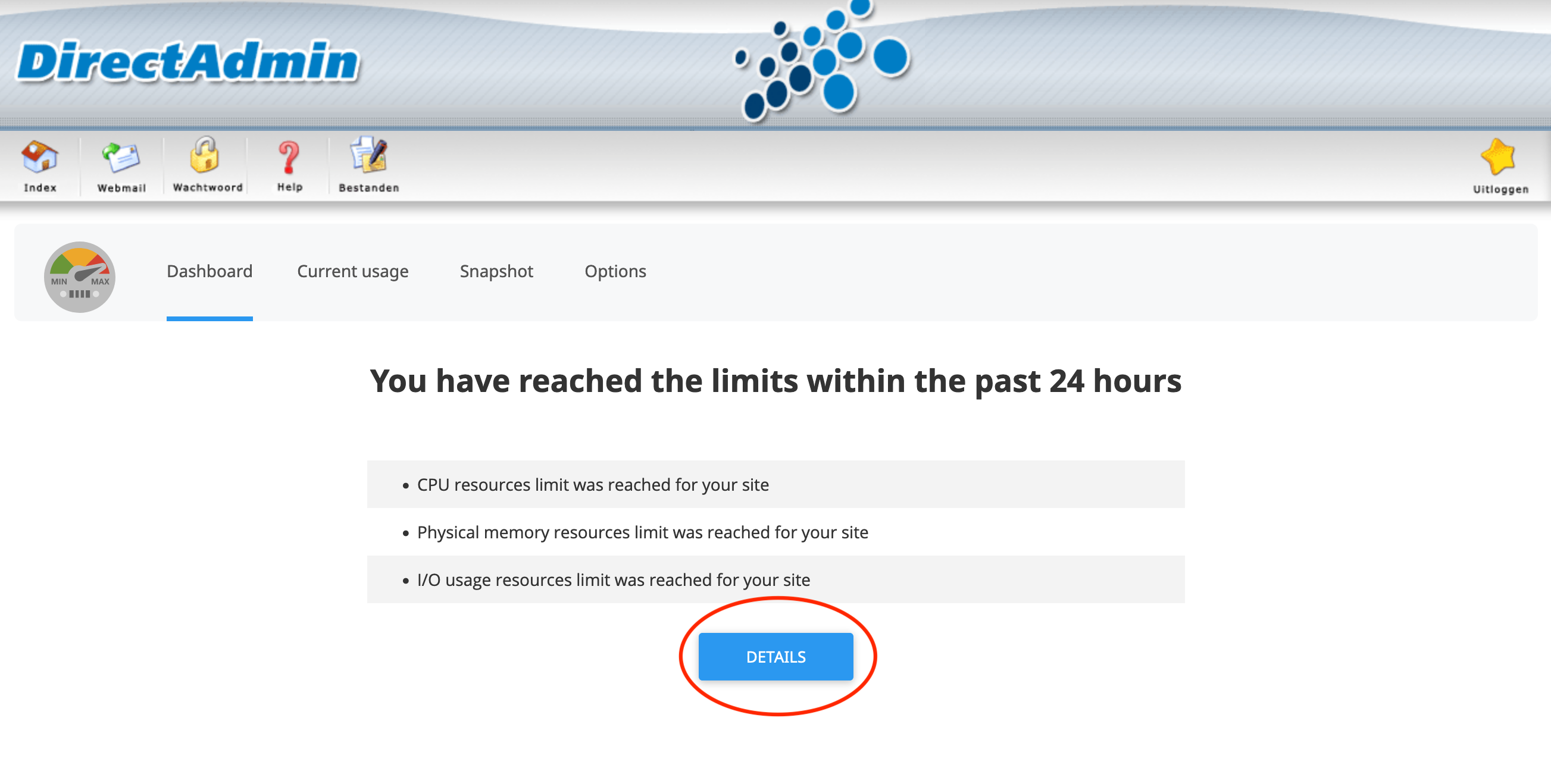
- Nella schermata successiva vede le statistiche delle diverse risorse di calcolo, come l'utilizzo della CPU, l'utilizzo della RAM e l'I/O Usage.
Se nel suo caso la situazione è simile a quella dello screenshot qui sotto, significa che diversi componenti del sito web impediscono un caricamento rapido con la potenza di calcolo di cui dispone il piano attuale.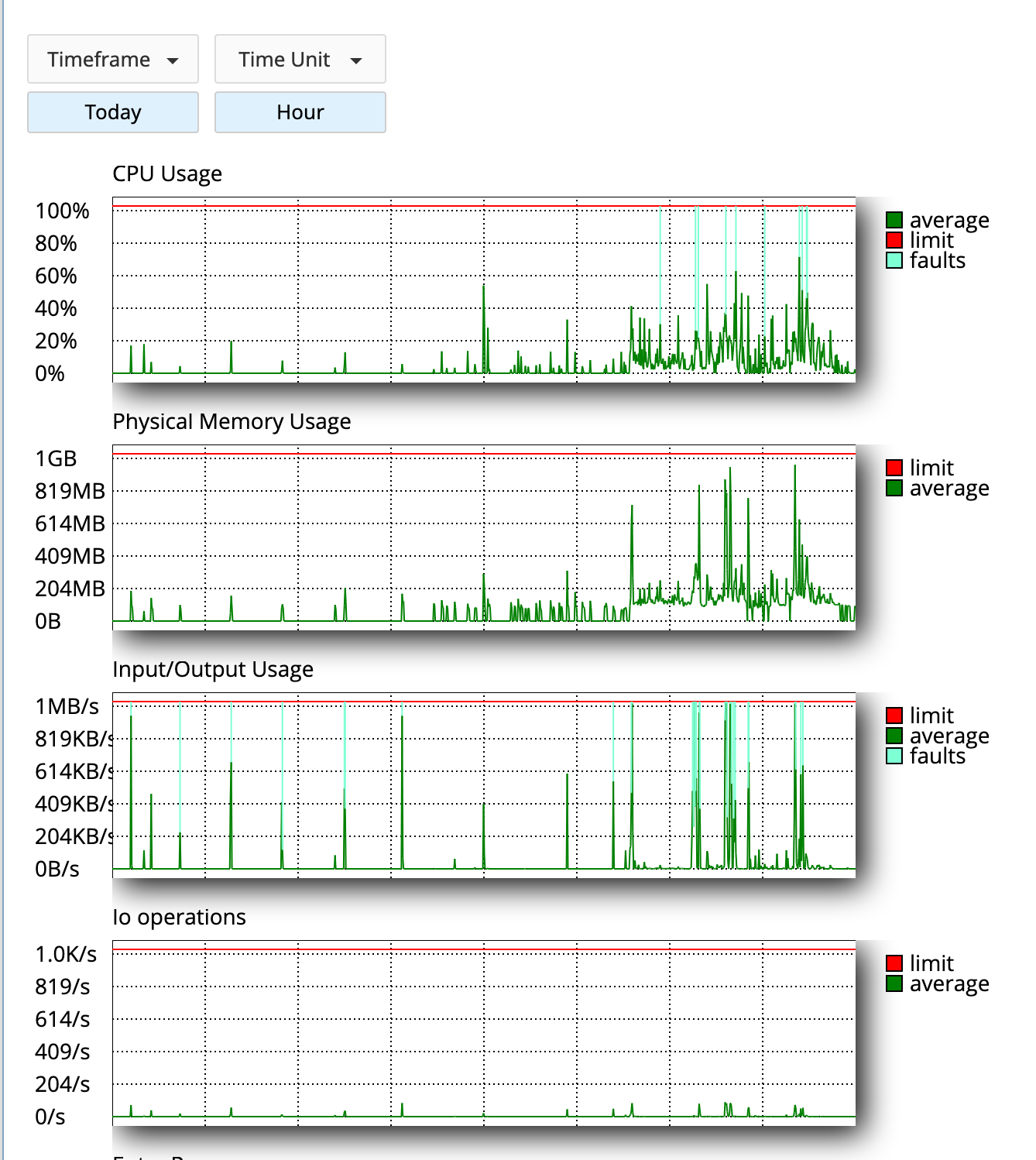
PHP X-Ray
Per capire quale possa essere la causa della lentezza utilizziamo PHP X-Ray.
Con PHP X-Ray può monitorare il suo sito web quando viene richiesto da un visitatore e vedere poi in dettaglio quali parti del sito hanno impiegato più tempo a caricarsi.
Qui sotto spieghiamo come impostare un monitoraggio di questo tipo e come ricavare informazioni utili dal rapporto.
- Nella schermata principale di DirectAdmin fare clic su PHP X-Ray. 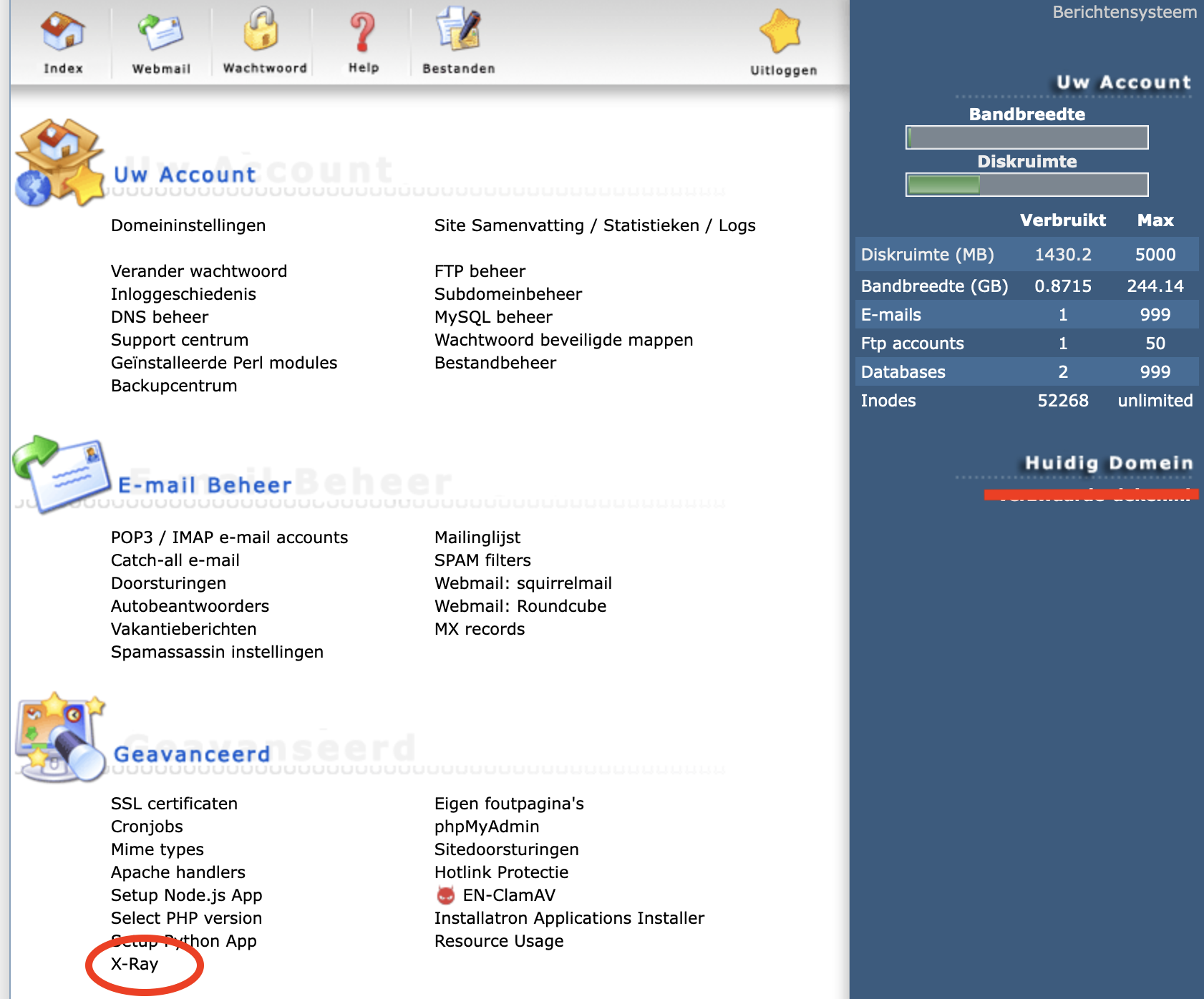
- Fare clic su Start tracing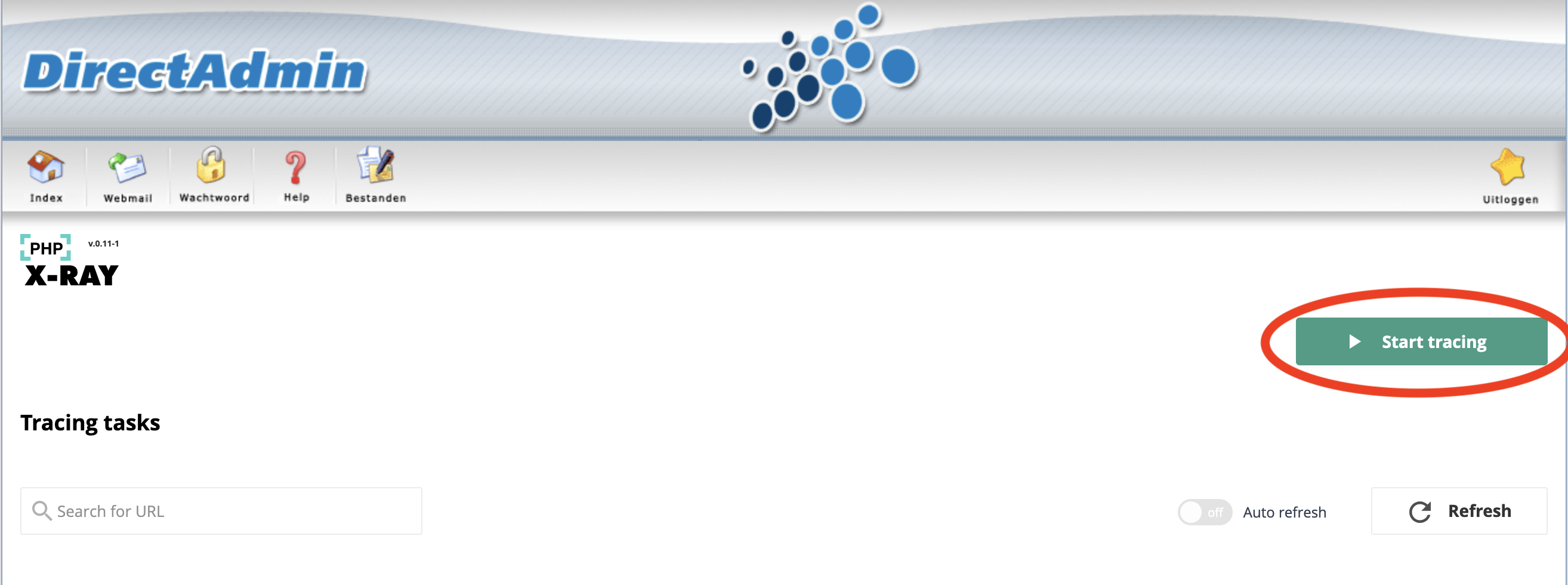
- Nella finestra pop-up, nel menu a tendina a sinistra, scegliere il nome di dominio da monitorare. Nel campo a destra, alla voce 'specify mask', è possibile inserire una barra (/).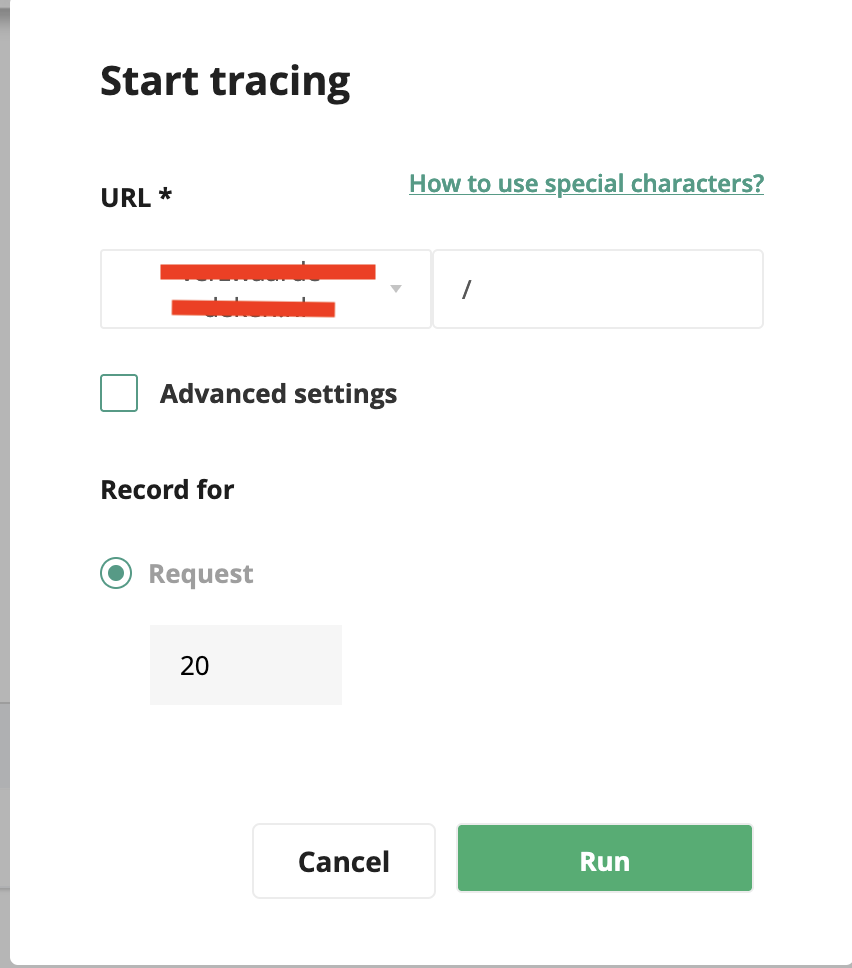
- Dopo aver creato il monitoraggio, visitare il sito (preferibilmente in una finestra privata) e navigare un po' tra le pagine per raccogliere informazioni.
Poi riaprire PHP X-Ray e, alla voce Actions, fare clic sull'occhio.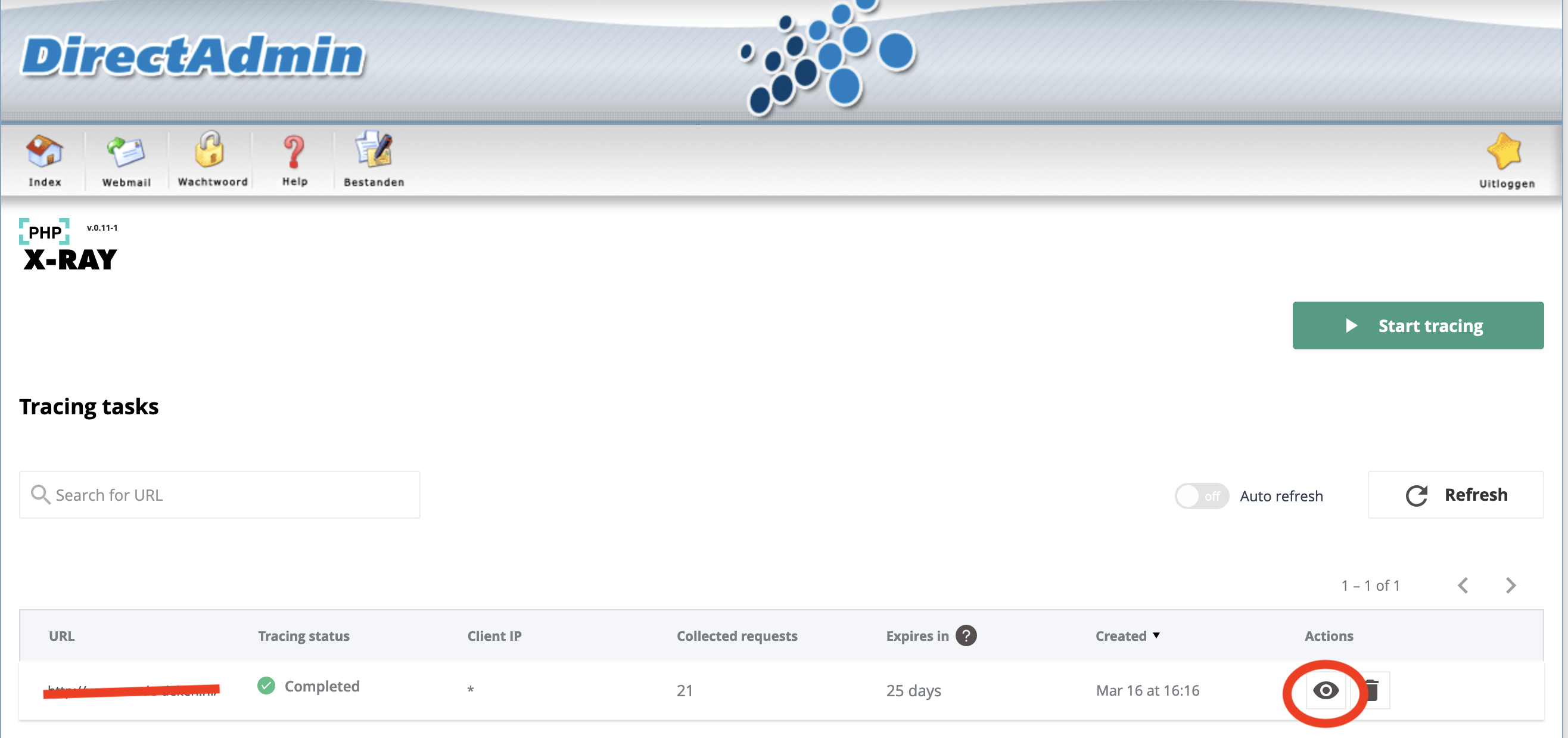
- Nella schermata successiva vede tutti i rapporti raccolti; conviene fare clic sul rapporto con il tempo di caricamento più lungo, perché contiene le informazioni più utili.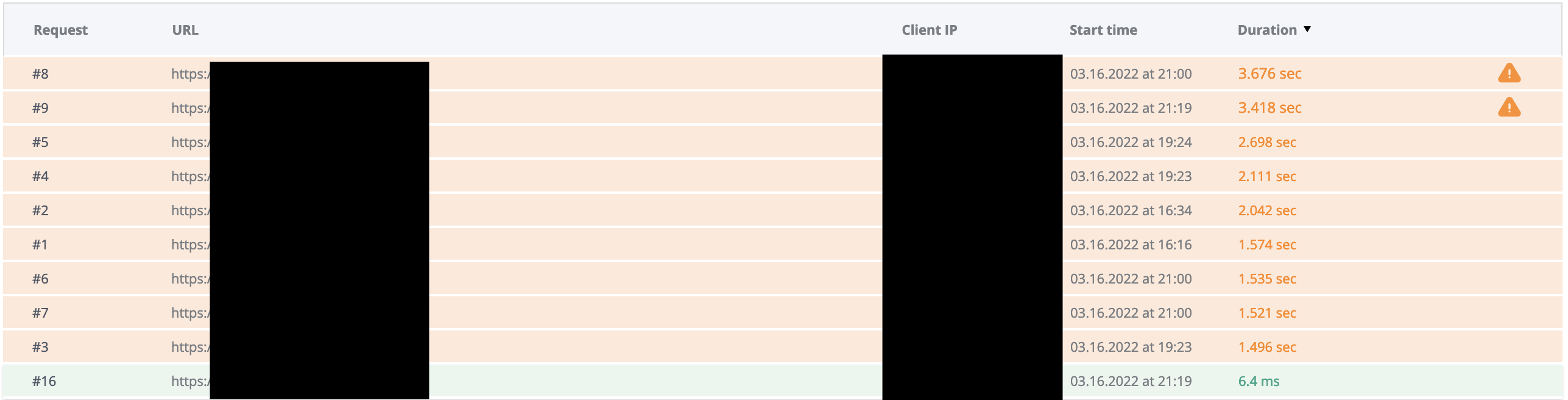
- Nelle panoramiche evidenziate con il cerchio trova le informazioni più utili. Qui può vedere quali plugin causano i tempi di caricamento più lunghi. Può darsi che non trovi plugin o moduli evidenziati in arancione, ma molti con un tempo di caricamento simile. Ciò significa che non ci sono uno o due plugin principali responsabili, ma semplicemente che troppi plugin sono in uso contemporaneamente per caricare il sito in modo rapido e stabile senza raggiungere i limiti.
Nell'esempio qui sotto vede diversi plugin noti per generare un carico sul server piuttosto elevato, in particolare Elementor, Woocommerce e jupiterx-core.
L'uso combinato di questi plugin porta spesso a prestazioni scarse.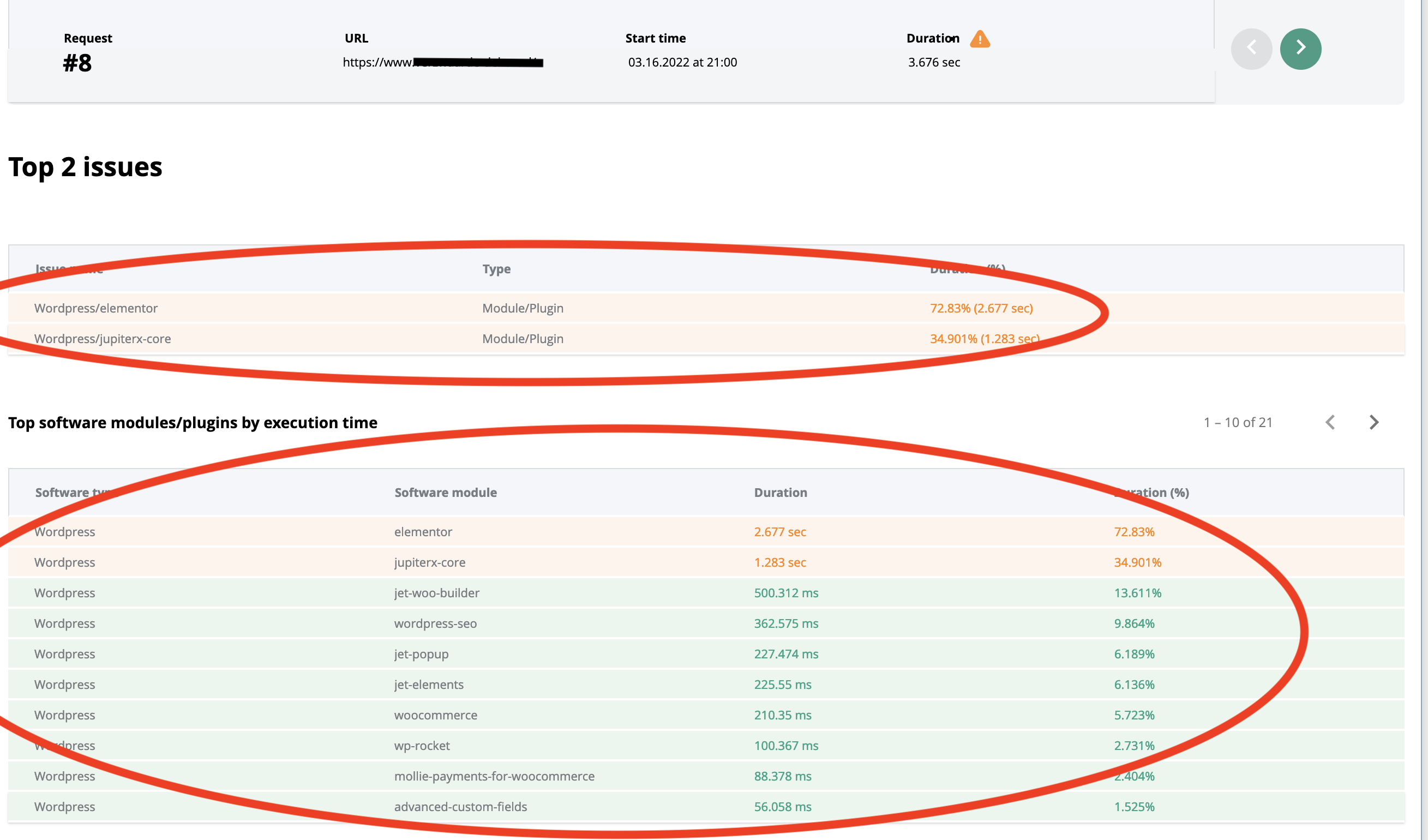
Come si risolve?
Alcuni accorgimenti sono alla base delle migliori prestazioni possibili per il suo sito web:
- Usi il minor numero possibile di plugin e solo quelli di cui ha davvero bisogno.
- Usi il plugin LiteSpeed WP Cache, che funziona molto bene con i nostri web server LiteSpeed.
- Scelga un piano di hosting adatto alle sue esigenze. Il sito dell'esempio qui sopra non avrà ottime prestazioni con un piano Webhost One, ma sarà velocissimo con un piano Webhost Three.
Può fare l'upgrade del suo piano di hosting in qualsiasi momento; qui trova come fare: https://mijn.weboke.nl/kennisbank/168
Per sapere quale piano di hosting consigliamo per quale tipo di sito web, faccia clic su 'Velocità' nei riquadri dei prodotti in questa pagina: https://www.weboke.nl/webhosting
Naturalmente il nostro team di assistenza è sempre disponibile per un consiglio.