
Sincronizzare calendario e contatti di Nextcloud con iPhone/iOS
Con iOS è molto semplice sincronizzare i contatti e il calendario del suo account Nextcloud con l'iPhone.
In questo articolo spieghiamo in pochi passaggi come fare.
Importante: A causa della sicurezza 2FA aggiuntiva attiva su ogni account, la sincronizzazione può essere configurata solo con una password per le applicazioni.
Alla creazione del suo account Nextcloud ha ricevuto via e-mail una password per le applicazioni, che può usare a questo scopo. In questo articolo spieghiamo anche come crearne eventualmente una nuova.
Passaggio 1: Accedere al server Nextcloud e fare clic sul profilo in alto a destra. Nel menu a tendina fare clic su Impostazioni

Passaggio 2: Nel menu a sinistra fare clic su Sicurezza

Passaggio 3: Scorrere fino in fondo e inserire nel campo un nome riconoscibile per la password per le applicazioni; in questo caso usiamo 'iphone'.
Poi fare clic su 'Crea nuova password per le applicazioni'

Passaggio 4: Inserire nella finestra pop-up la password del suo account Nextcloud e lasciare aperta questa schermata.
Passaggio 5: Prendere l'iPhone e aprire le Impostazioni, cercare in alto 'CalDAV' e fare clic su 'Aggiungi account'.

Passaggio 6: Fare clic su 'Altro'

Passaggio 7: Scegliere una delle due opzioni: la procedura è la stessa.
CardDAV: per sincronizzare i contatti
CalDAV: per sincronizzare i calendari

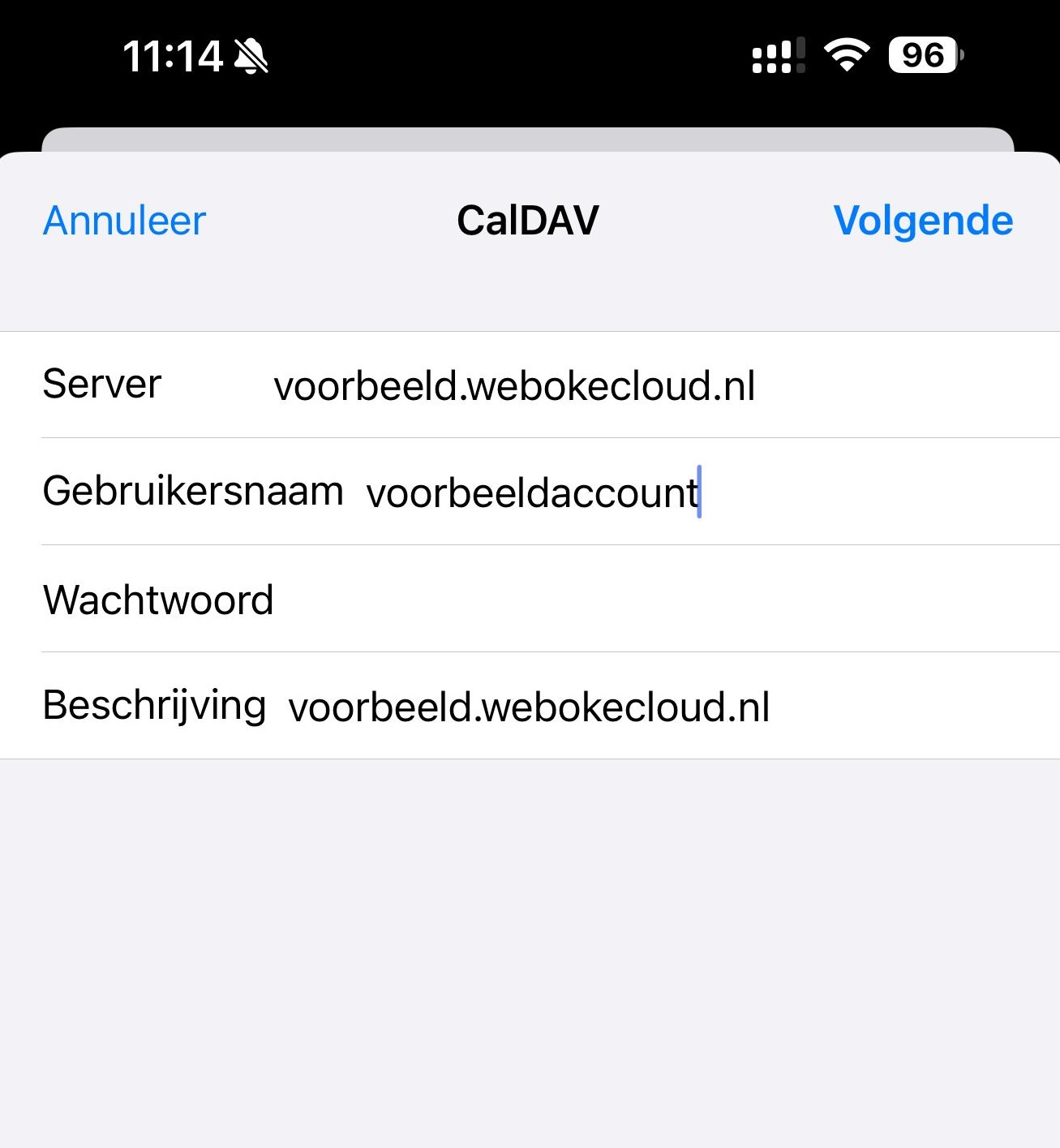
Passaggio 8: Compilare tutti i campi.
Server: È l'URL del server Nextcloud, in questo caso esempio.webokecloud.nl.
Nome utente: È il nome utente del suo account Nextcloud; può inserire il nome utente oppure l'indirizzo e-mail
Password: Qui serve la password per le applicazioni, quindi torniamo un attimo al server Nextcloud.
Nella finestra pop-up vede la password, che va inserita sull'iPhone.
Suggerimento: se ha un Mac, può copiare la password sul Mac e incollarla direttamente sull'iPhone.
Descrizione: Viene compilato automaticamente: è la descrizione dell'account così come viene visualizzata sull'iPhone.
Dopo aver compilato tutti i campi, fare clic su 'Avanti'.
Passaggio 9: Nella schermata successiva selezionare gli elementi da sincronizzare e fare clic su 'Salva'.
Passaggio 10: Fatto! Il calendario e/o la rubrica vengono ora aggiunti all'iPhone e si trovano nelle app standard di iOS; se aggiunge un elemento, questo viene sincronizzato subito con il suo server Nextcloud e con gli altri dispositivi.